Dzisiejszy artykuł poświęcony jest głównie osobom trenującym piłkę nożną – bo to dla tych osób wprowadziliśmy do oferty jedyny w swoim rodzaju system do monitorowania wysiłku Playermaker UNO.
I to właśnie w tym artykule poruszymy wiele kwestii związanych z obsługą systemu, tłumacząc m.in. jak zadbać o bezproblemowe zbieranie danych i ich analizę – po to, żeby każdy trening prowadził Cię do zdobywania przewag nad konkurencją.
Chcesz mieć to wszystko w jednym pliku PDF?
Zostaw maila — wyślemy Ci darmowy zestaw startowy: plan treningowy
i żywieniowy na początek.
KROK #1 – URUCHOMIENIE SYSTEMU
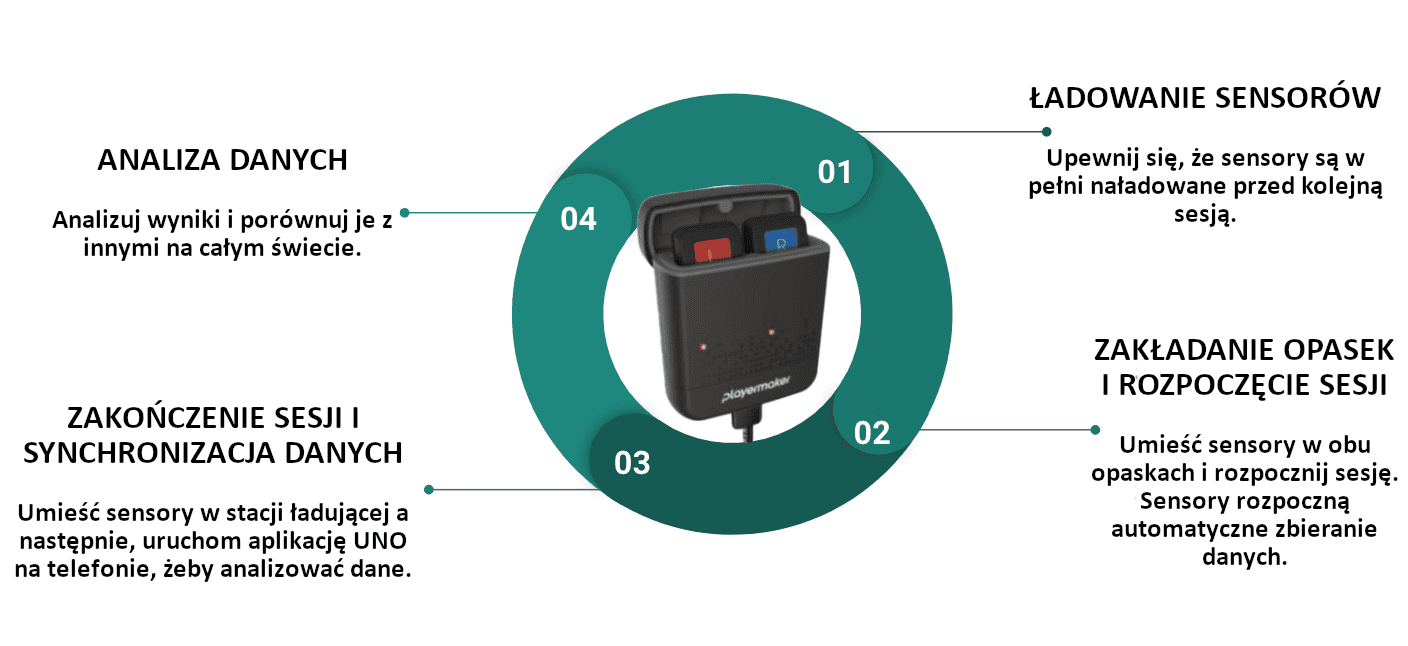
Ładowanie sensorów
Umieść oba sensory w stacji ładującej
Podłącz kabel USB do stacji ładującej a następnie do gniazdka elektrycznego
Ładuj sensory do pełnego naładowania, przez 3-4 godziny
Na stacji ładującej powinny zaświecić się światła LED (znaczenie kolorów opisuje poniższa tabela)
* W pełni naładowane sensory powinny wytrzymać około 7 godzin w trybie czuwania i około 3-4 godzin w trybie aktywności
Połączenie z aplikacją
Zainstaluj w swoim telefonie aplikację UNO by Playermaker (dostępna w AppStore na urządzenia z oprogramowaniem iOS)
Zarejestruj się w aplikacji
Na Twój adres email zostanie wysłana wiadomość, dzięki której dokończysz rejestrację
Rozpoczęcie sesji treningowej
Przed rozpoczęciem sesji, wyciągnij oba sensory ze stacji ładującej
Upewnij się, że światła na sensorach świecą się na zielono (sensory zaczną zbierać dane od momentu wyciągnięcia ich ze stacji ładującej)
Umieść sensory w silikonowych opaskach pamiętając, żeby w każdej z opasek znalazł się sensor z tym samym oznaczeniem dla prawej i lewej strony
* Ważne – pamiętaj, że sensory zbierają dane nawet jeśli w pobliżu nie ma Twojego telefonu lub aplikacji
Zakończenie sesji treningowej
Umieść sensory z powrotem w stacji ładującej. Migające światła (naprzemiennie kolor czerwony i zielony) oznaczają, że dane są gotowe do przekazania do Twojego telefonu
Upewnij się, że w telefonie włączona jest funkcja Bluetooth
Otwórz aplikację Playermaker UNO
W aplikacji powinny pojawić się informacje o nowej aktywności
Wybierz rodzaj aktywności (trening lub mecz) i wpisz dodatkowe informacje
Dane będą gotowe do analizy
KROK #2 – ANALIZA DANYCH
Żeby analizować dane, konieczne jest zrozumienie 2 podstawowych pojęć związanych z rodzajem aktywności fizycznej, który identyfikowany jest przez system Playermaker UNO. Do takich pojęć należy Trening i Mecz. Te pojęcia oznaczają dokładnie:
Mecz – każdy oficjalny lub nieoficjalny mecz rozegrany przez osobę, wyłączając gry odbywające się podczas treningu
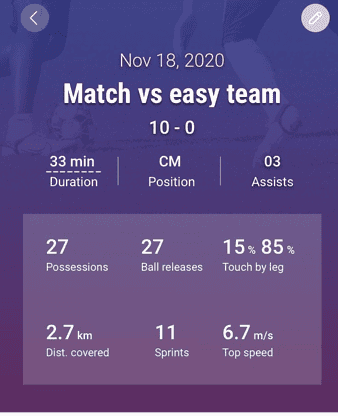
Trening – tutaj wyróżniamy kolejne 2 rodzaje treningu – trening z piłką i trening bez piłki. Wybór treningu bez piłki powoduje wyświetlenie przez system wyłącznie danych motorycznych, tj. pokonanego dystansu, biegu z wysoką prędkością, dystansu pokonanego sprintem, maksymalnej prędkości, liczby sprintów i liczby nagłych zmian tempa (przyspieszeń i wyhamowań). Wybór treningu z piłką powoduje wyświetlenie przez system wszystkich danych, tj. danych motorycznych i technicznych, w tym m.in. tempa gry, liczby kontaktów z piłką (dla prawej i lewej nogi) czy prędkości kopnięć – również dla obu nóg.
Podział parametrów wyświetlanych przez system Playermaker UNO, w zależności od wyboru rodzaju aktywności fizycznej, pokazuje poniższa tabela:
Uwaga – żeby aktywność została zarejestrowana przez system, konieczne jest spełnienie poniższych warunków:
Czas trwania aktywności musi być dłuższy niż 10 minut
Łączny przebiegnięty dystans musi przekroczyć 300m lub liczba kontaktów z piłką musi przekroczyć 20
PLAYERMAKER UNO – NAJCZĘŚCIEJ ZADAWANE PYTANIA:
Obsługa każdego systemu może wiązać się z pewnymi pytaniami, dlatego najlepiej będzie jeśli udzielimy odpowiedzi na te najczęściej zadawane poniżej:
W pełni naładowana bateria jest w stanie wytrzymać do 4 godzin aktywności na jednym ładowaniu
Kiedy sensory są w stacji ładującej i w stanie czuwania, baterie wytrzymują do 10 godzin
Kiedy sensory są poza stacją ładującą i w stanie nagrywania aktywności, baterie wytrzymują do 5 godzin
* Informacja dodatkowa – optymalna temperatura dla sensorów Playermaker mieści się w przedziale 0-40°C. Używanie sensorów w temperaturach spoza tego przedziału może wiązać się z ich nieprawidłową pracą
Jak sprawdzić poziom naładowania baterii i status połączenia sensorów?
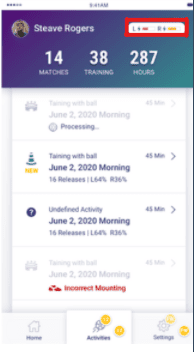
W aplikacji, znajdź i naciśnij na pole „Activities”
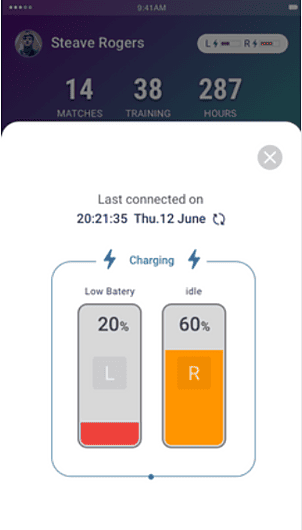
W prawym górnym rogu ekranu znajdziesz poziom naładowania baterii
Kliknij w to miejsce a pojawi się szczegółowa informacja o poziomie naładowania baterii, wyrażona w procentach
* Uwaga dodatkowa – jeśli aplikacja nie ma połączenia z sensorami, poziom naładowania baterii nie będzie widoczny
Jak udostępnić dane z treningu trenerowi?
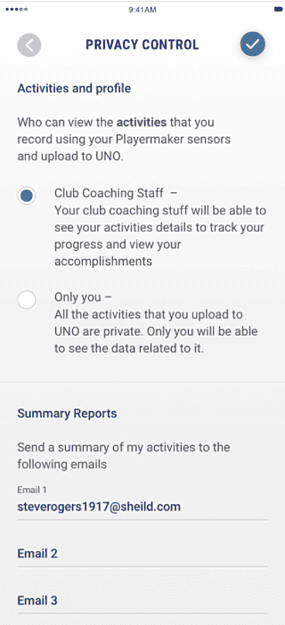
Wejdż w opcję ustawień („Settings”), wybierz pole „Privacy Control” a następnie zaznacz „Club Coaching Staff”. Na dole ekranu możesz wpisać adres mailowy osoby, do której Twoje dane powinny trafić. Możesz wybrać maksymalnie 3 adresy mailowe.
Jak zmienić czas trwania meczu w aplikacji?
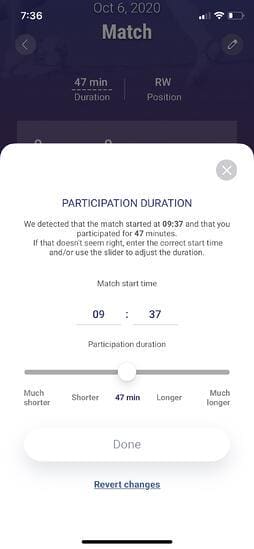
Zmiana czasu meczu w aplikacji jest możliwa i może być wykonana w sytuacji, w której automatyczna kalkulacja systemu nie jest wystarczająco dokładna. W takiej sytuacji, wejdź w zakładkę „Activities”, wybierz mecz, którego czas chcesz edytować a następnie, po lewej stronie ekranu naciśnij pole „Duration”.
Zmień czas rozpoczęcia meczu klikając na „Kickoff time” a następnie, przesuń suwak na jedną z opcji:
Much shorter – jeśli myślisz, że czas trwania meczu był znacznie krótszy od zarejestrowanego
Shorter – jeśli myślisz, że czas trwania meczu był krótszy od zarejestrowanego
Middle point – bez zmian
Longer – jeśli myślisz, że czas trwania meczu był dłuższy od zarejestrowanego
Much longer – jeśli myślisz, że czas trwania meczu był znacznie dłuższy od zarejestrowanego
Naciśnij guzik „Submit” a analiza meczu będzie wtedy odbywać się dla wybranego okresu czasu
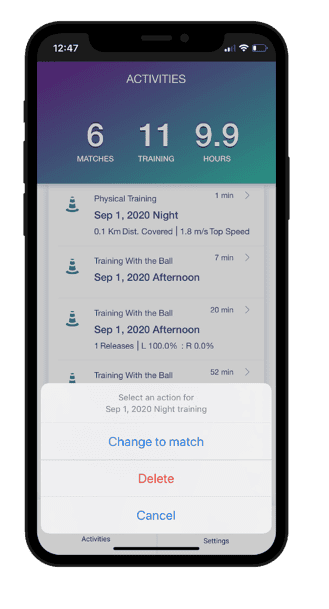
Jak zmienić aktywność z treningu na mecz?
W aplikacji, znajdź pole „Activities”
Wybierz rodzaj aktywności, który chcesz zmienić
Naciśnij i przytrzymaj przez 3 sekundy na wybranym rodzaju aktywności a następnie, naciśnij „Redefine as match” lub „Delete” jeśli aktywność chcesz usunąć (usunięcie aktywności sprawi, że nie będzie można wrócić do danych)
Jak czyścisz stację ładującą?
Instrukcja czyszczenia stacji ładującej pokazana jest na poniższym filmie:
Jak sparować sensory Playermaker UNO z telefonem?
Zanim przejdziesz do parowania sensorów z telefonem, upewnij się, że:
Oba sensory znajdują się w stacji ładującej, która podłączona jest do kabla USB i jest w trakcie ładowania
Twoje sensory znajdują się w miejscu odizolowanym od innych sensorów
Ustawienia Bluetooth w Twoim telefonie są włączone i telefon posiada stabilne połączenie z internetem
Żeby rozpocząć proces parowania, wykonaj następujące kroki:
Naciśnij pole „My sensors”
Upewnij się, że oba sensory są włączone a na każdym z nich świecą się światła
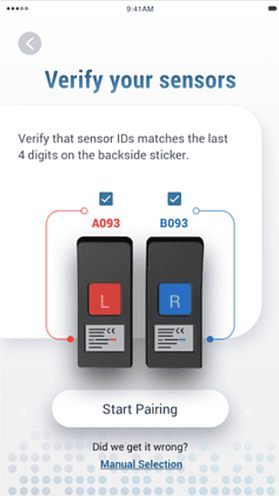
Potwierdź numery ID sensorów i zaznacz przy nich odpowiednie okienka
Naciśnij „Start Pairing”
Poczekaj na zakończenie procesu
Jak odłączyć sensory Playermaker UNO od telefonu?
Zanim przejdziemy przez proces odłączania sensorów od telefonu, podamy 2 powody, dla których taka czynność może być wykonywana:
Kiedy chcesz wymienić sensor na nowy lub inny
Kiedy chcesz zamienić sensor z innym użytkownikiem Playermaker UNO
Żeby rozpocząć proces odłączania sensorów, wykonaj następujące kroki:
Wybierz opcję ustawień („Settings”) w aplikacji
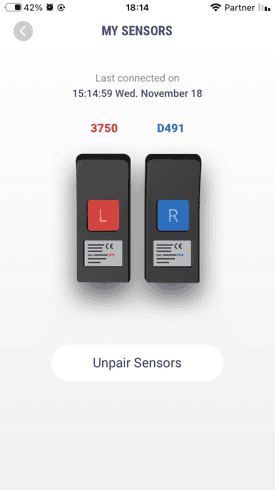
Naciśnij pole „My sensors”
Naciśnij „Unpair Sensors”
Jeśli powyższe informacje nie są dla Ciebie wyczerpujące i wciąż masz pytania odnośnie obsługi lub analizy danych systemu Playermaker UNO pamiętaj, że możesz kontaktować się z nami 24 godzin dziennie, 7 dni w tygodniu. Dane kontaktowe (adres email i numer telefonu) znajdziesz na dole strony lub w zakładce Kontakt.
Zestaw startowy
Odbierz darmowy plan treningowy i żywieniowy
Komplet na start — dopasowany do Twojego celu. Wybierz, na czym Ci zależy, a wyślemy Ci wszystko w PDF prosto na maila.
Bez spamu. Materiały przygotowane przez Adama, trenera New Level Sport. Wypisujesz się jednym kliknięciem.
Adam Kilian
Założyciel New Level Sport | Były profesjonalny sportowiec
Przez lata kariery sportowej w Polsce i za granicą pracowałem z czołowymi specjalistami od przygotowania motorycznego, prewencji kontuzji i żywienia w sporcie. W New Level Sport przekładam to doświadczenie na konkretną wiedzę — po to, żeby Twoje decyzje treningowe były lepiej uzasadnione, a każdy etap przygotowań przynosił realne efekty.